📖사용 설명서
주문서 관리
매출처로부터 접수된 주문을 확인하고, 매입처 발주·송장 등록·완료 처리까지의 전체 흐름을 관리합니다.
주문 상태 흐름
신규(S) → 발주(T) → 송장등록(D) → 완료(C)
접근 경로
- 주문서 → 신규주문서 — S 상태
- 주문서 → 발주주문서 — T 상태
- 주문서 → 송장등록주문서 — D 상태
- 주문서 → 완료주문서 — C 상태
- 주문서 → 전체주문서 — 모든 상태
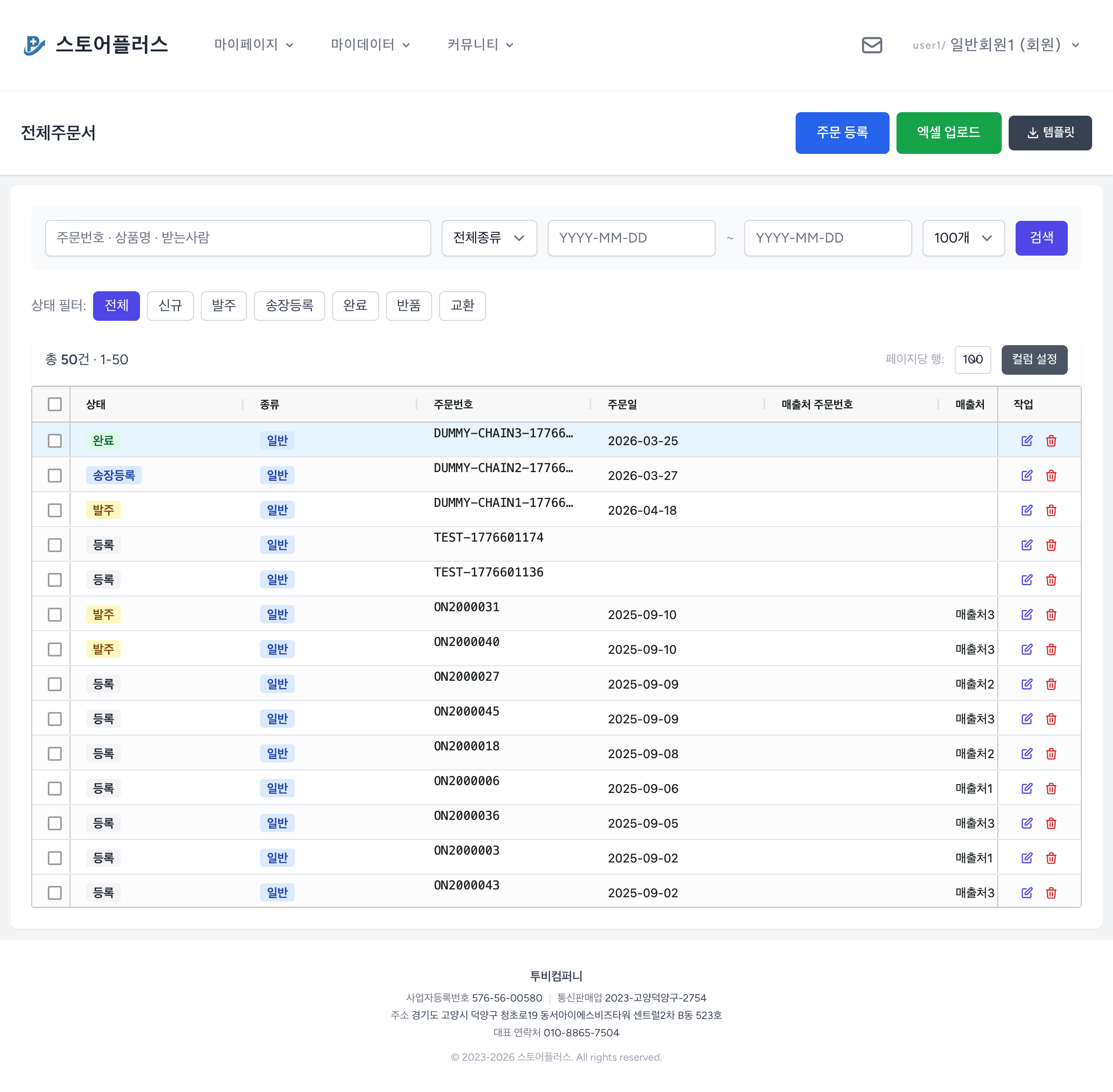
주요 작업
1. 엑셀 업로드로 주문 일괄 등록
- 주문서 → 전체주문서 상단 [엑셀 업로드] 버튼
- 파일 선택 (xlsx/xls)
- 컬럼 매핑 자동 추천 → 수동 보정 가능
- 업로드 클릭 → 신규(S) 상태로 일괄 등록
2. 매입처에 발주
- 신규주문서에서 주문 선택
- 상단 [발주] 버튼 클릭 → 매입처 지정
- 맞팔 회원사면 시스템 내부 자동 전달 / 아니면 엑셀+메일 발송
- 상태가 발주(T)로 전환
3. 송장 등록
매입처가 송장을 직접 등록하거나, 엑셀 업로드로 일괄 송장을 입력할 수 있습니다.
- 발주주문서 → 송장 엑셀 업로드
- 또는 송장등록주문서에서 택배사/운송장 번호 개별 입력
4. 처리 완료
송장등록 상태에서 상단 [완료 처리] 또는 자동 완료 정책에 따라 완료(C)로 전환.
주의사항
⚠️ 완료(C) 처리 이후에는 수정 불가
완료 상태는 통계·정산 집계 대상이 됩니다. 수정이 필요한 경우 1:1 문의로 요청해주세요.
💡 교환/환불 처리
주문 상세 화면에서 type을 E(교환) / R(환불)로 변경하면 원주문과 연결된 보조 주문을 생성할 수 있습니다.
자주 묻는 질문
Q. 엑셀 업로드 시 컬럼이 자동 매핑되지 않아요.
A. "헤더 매핑" 화면에서 각 컬럼을 수동 지정해주세요. 한 번 매핑하면 동일 파일 양식은 다음 업로드 시 자동 기억됩니다.
Q. 매입처에 발주했는데 시스템 내부로 안 갔어요.
A. 매입처가 시스템 회원사(등급 user)이고 맞팔(상호 연결) 상태여야 내부 전달됩니다. 외부 매입처(종속 계정)는 기존처럼 엑셀+메일이 발송됩니다.