📖사용 설명서
대시보드
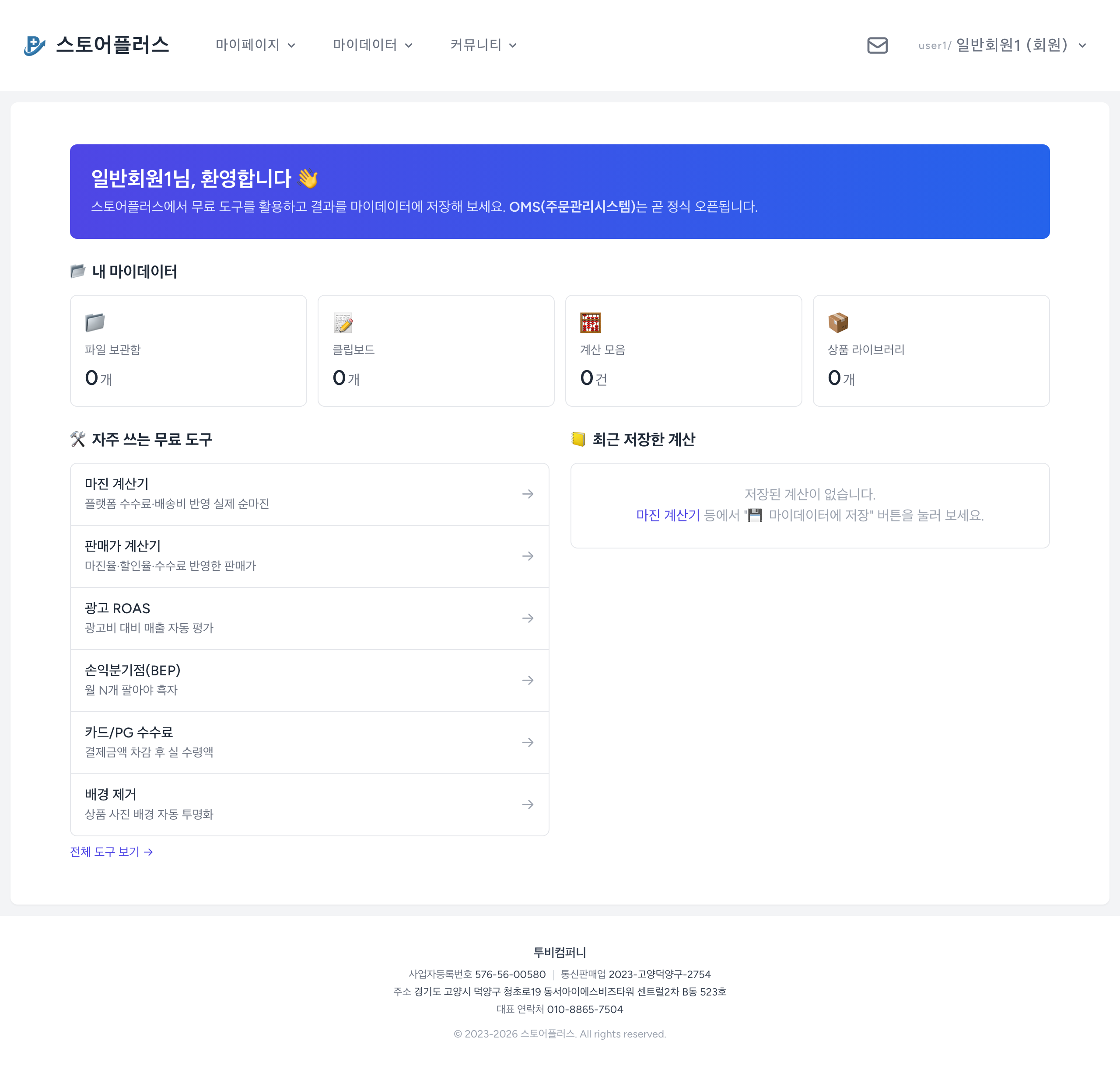
로그인 직후 보이는 메인 화면입니다. 주문 현황, 최근 활동, 멤버십 상태 등을 한눈에 확인할 수 있습니다.
개요
- 접근: 로그인 직후 자동 이동, 또는 상단 로고 클릭
- 주요 구역: 상단 네비게이션 / 콘텐츠 영역 / 우측 사용자 메뉴
접근 경로
상단 좌측 "온유플러스" 로고 또는 직접 URL /user/dashboard.
화면 구성
상단 네비게이션
- 주문서 — 상태별 주문 목록 (신규/발주/송장등록/완료)
- 상품 — 상품 등록·관리
- 매입처/매출처 — 거래처 등록·관리 + 회원사 SNS 연결
- 통계/정산 — 일별·매입처별·매출처별 통계
- 마이페이지 — 내 정보, 멤버십, 탈퇴
- 커뮤니티 — 공지사항, FAQ, 1:1 문의, 사용설명서
우측 사용자 메뉴
- 기본정보관리 — 회사/담당자 정보 수정
- 멤버십 관리 — 구독 상태, 다음 결제일, 카드 변경
- 역할 전환 (리셀러 권한 보유 시만 표시) — 리셀러 모드로 전환
- 로그아웃
주요 작업 흐름
1신규 주문 접수
주문서 → 신규주문서 메뉴에서 매출처로부터 접수된 주문을 확인하고 발주 처리합니다.
2매입처에 발주
발주 버튼 클릭 시 맞팔 상태인 회원사에는 시스템 내부로 전달, 아닐 경우 엑셀 + 이메일로 발송됩니다.
3송장 등록
매입처가 송장을 등록하면 자동으로 송장등록 상태로 이동합니다.
4처리 완료
배송이 완료되면 완료(C) 상태로 전환되어 통계·정산 집계 대상이 됩니다.
자주 묻는 질문
Q. 상단에 노란색 "CS 대리접속 중" 배너가 떠있어요.
A. 본사 관리자가 CS 응대를 위해 귀하의 계정에 임시 접속 중입니다. 결제·탈퇴·비밀번호 변경은 자동 차단됩니다. 안내 후 본사 관리자가 원래 계정으로 돌아갑니다.